
Từ khoá “setting Valorant cho máy yếu” được nhiều người cực kỳ quan tâm. Bởi đơn giản nhiều anh em game thủ có cấu hình máy không được tốt nhưng vô cùng đam mê tựa game kinh điển siêu hấp dẫn này. Đừng lo lắng vì dù máy bạn yếu cũng sẽ có cách setting giúp chơi game Valorant mượt mà. Việc của bạn chỉ cần làm chính là tham khảo ngay bài viết dưới đây của Vnesports mà thôi!
Lý do nên setting Valorant cho máy yếu
Không phải ngẫu nhiên mà nhiều game thủ cực kỳ quan tâm tới phương pháp setting Valorant cho máy yếu. Tại sao cần phải biết cách cài đặt Valorant cho máy yếu? Câu trả lời sẽ được bật mí ngay bây giờ!

Những lý do cần phải setting Valorant mượt mà bao gồm:
- Nhiều người sở hữu máy tính quá cũ nên không tích hợp Card đồ hoạ dẫn tới việc trải nghiệm những tựa game mới, hot hit như Valorant sẽ gặp nhiều khó khăn.
- Một số người không tìm được Card máy tính tương thích với dòng PC mà mình đang sử dụng. Vì thế, họ không thể tối ưu FPS Valorant bằng nâng cấp card đồ họa được và cần học cách thiết lập cấu hình là điều nên làm để trải nghiệm chơi game mượt mà và tốt hơn.
- Trong quá trình trải nghiệm game Valorant khó tránh khỏi những sự cố như giật lag, treo máy, đường truyền mạng không ổn định,… nên việc học cách setting Valorant mượt là điều cần thiết bắt buộc phải làm.
Tóm lại, cách setting Valorant cho máy yếu giúp game thủ trải nghiệm tựa game này một cách trơn tru nhất, giảm giật lag và ổn định FPS mà không cần nâng cấp phần cứng. Hay nói một cách khác, việc setting Valorant phù hợp là một cách chơi valorant mượt khi máu có cấu hình thấp, yếu.
Hướng dẫn setting Valorant cho máy yếu mới nhất
Vì những nguyên do trên hẳn giờ đây bạn đang rất muốn biết câu trả lời làm thế nào để setting Valorant cho máy yếu. Câu trả lời sẽ được tiết lộ với những phương pháp cụ thể sau đây:
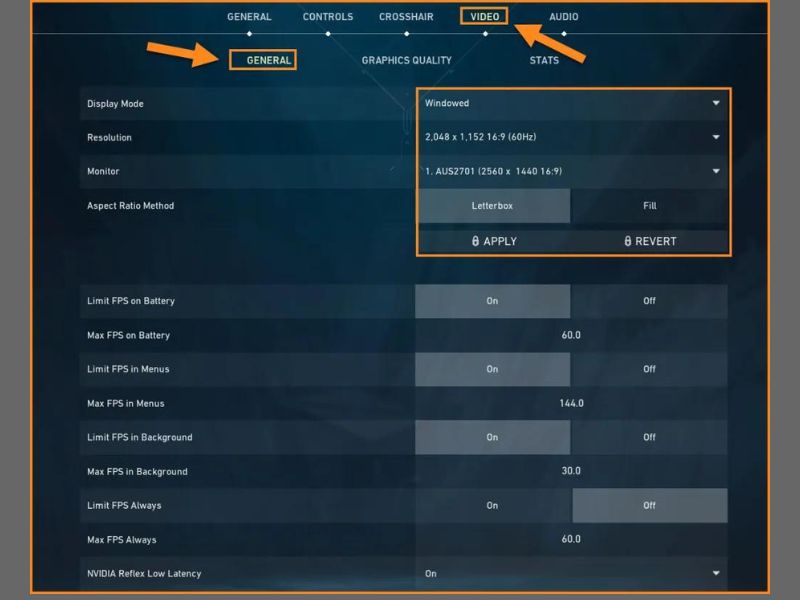
Điều chỉnh độ phân giải tại tab General
Một trong những cách chơi Valorant mượt trên máy yếu chính là điều chỉnh độ phân giải tại tab General. Cụ thể người chơi cần thực hiện những bước đơn giản sau đây:
-
Bước 1: Trong giao diện trò chơi Valorant, nhấn chuột vào biểu tượng hình răng cưa bên phải trên cùng màn hình sau đó chọn SETTINGS.
-
Bước 2: Chọn mục VIDEO sao đó mở GENERAL để thiết lập chung cho trò chơi. Hãy lưu ý thật kỹ ba mục trong Tab này chính là Display Mode, Aspect Ratio Method và Resolution (độ phân giải). Bạn hãy điều chỉnh những mục này theo những thông số như sau:
Điều chỉnh đồ họa tại Graphics Quality
Khi setting Valorant cho máy yếu bạn cũng cần phải quan tâm tới việc điều chỉnh đồ hoạ tại Graphics Quality. Để đánh giá khách quan, cách chỉnh setting Valorant này tương đối dễ dù bạn là người chơi kỳ cựu hay mới gia nhập “đường đua” Valorant.
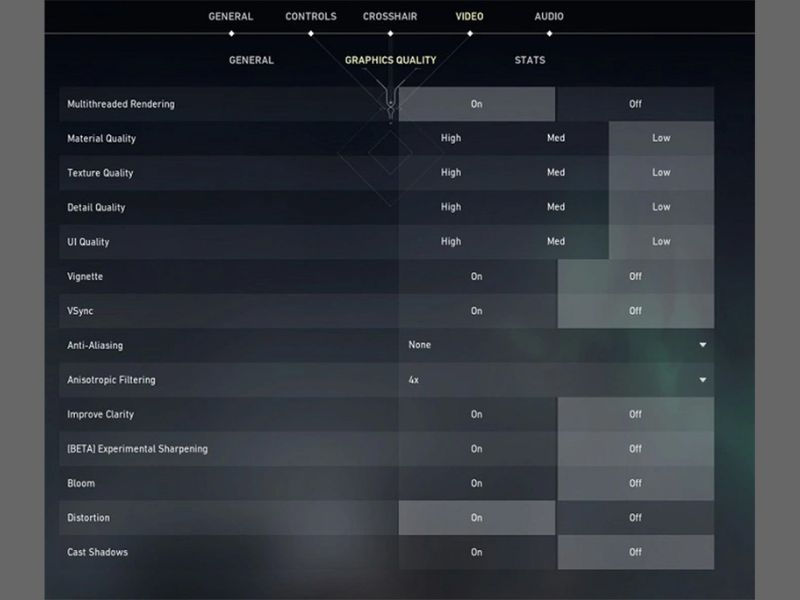
Người chơi hãy tiếp tục mở tab Graphics Quality ngay bên cạnh tab General và thực hiện điều chỉnh theo như những đề xuất setting Valorant cho máy yếu sau đây:
Cách chơi Valorant mượt hơn trên máy tính yếu
Ngoài những phương pháp setting Valorant cho máy yếu bên trên bạn cũng cần phải biết thêm những cách để chơi Valorant mượt hơn. Đó là những thiết lập trên máy tính giúp tối ưu fps Valorant trên máy tính, tăng tính tương thích của thiết bị với tựa game này.
Điều chỉnh Game mode
Khi setting Valorant cho máy yếu bạn cũng không được bỏ qua việc điều chỉnh Game mode. Đây là cách để chơi Valorant mượt hơn đem tới trải nghiệm game Esports cực kỳ bùng nổ vì thế hãy thực hiện những bước sau đây.
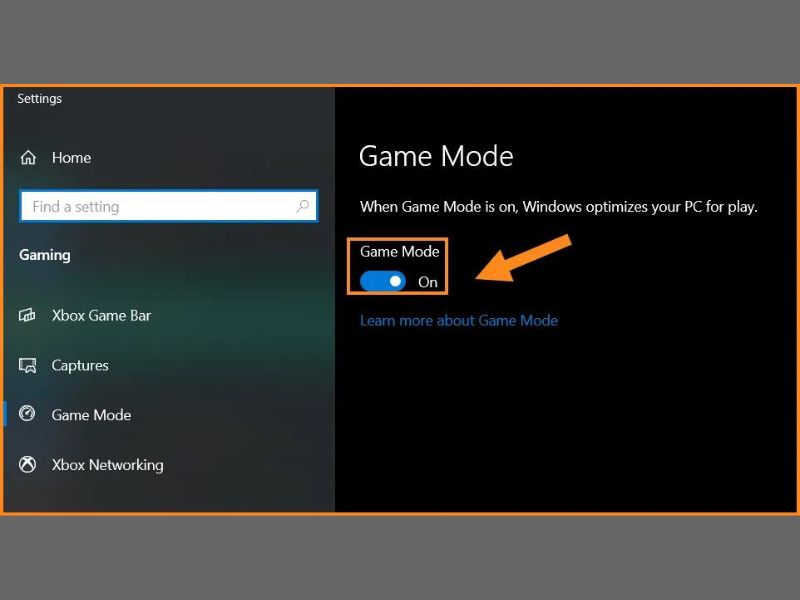
Điều chỉnh Game mode dễ dàng bằng cách:
- Bước 1: Mở Start Menu, tìm kiếm và chọn Game mode Settings.
- Bước 2: Bật chế độ Game mode bằng cách chuyển Off sang On. Nếu bạn thấy hiển thị màu xanh nghĩa là đã điều chỉnh thành công.
Việc điều chỉnh game mode được xem là một trong những cách tối ưu FPS Valorant trên máy tính cực hiệu quả. Với những người chơi Valorant lâu năm chắc hẳn đã biết tầm quan trọng của chỉ số này.
OFF Hardware Acceleration trong Discord
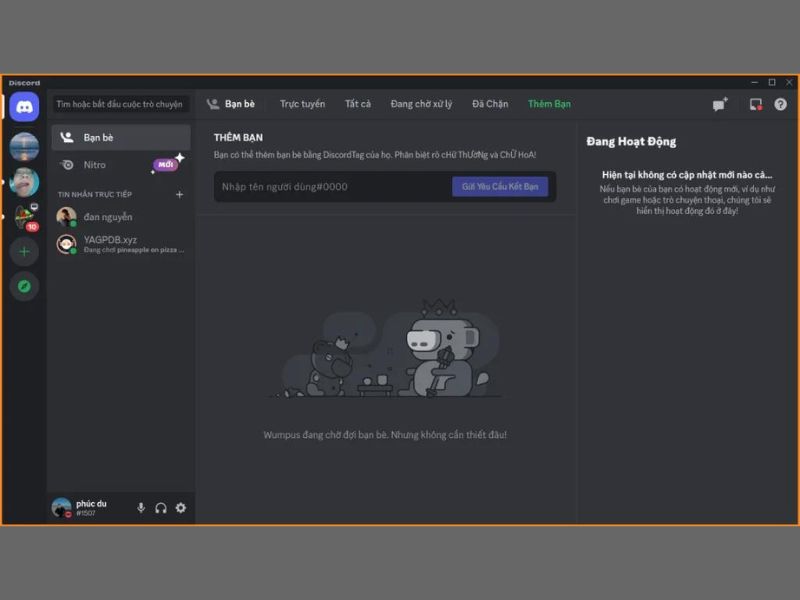
Một lưu ý quan trọng trong cách chỉnh setting Valorant cho máy yếu chính là tắt Hardware Acceleration trong Discord. Đây cũng được coi là phương pháp tối ưu fps Valorant đem tới những trải nghiệm thú vị và hoàn hảo hơn khi chơi game. Sau đây là những thao tác giúp bạn tắt Hardware Acceleration trong Discord dễ dàng nhất!
- Bước 1: Đăng nhập tài khoản tại trang chủ Discord > Chọn Settings (biểu tượng nút răng cưa bên cạnh ảnh đại diện của bạn)
- Bước 2: Kéo chuột xuống dưới để chọn mục Advanced > Tắt tính năng Hardware Acceleration
Tắt chạy nền Chrome, Edge
Khi học cách setting Valorant cho máy yếu, nếu muốn trải nghiệm chơi game nói không với giật và lag hãy đảm bảo rằng bạn đã tắt chạy nền trình duyệt Chrome và Edge. Thao tắt cũng chỉ tiêu tốn của bạn vài phút ngắn ngủi vì thế hãy làm ngay nhé!
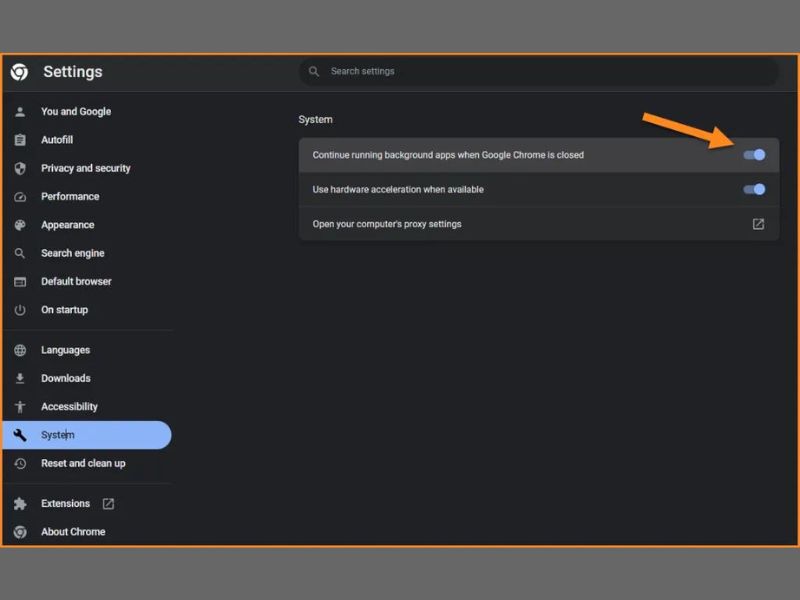
Đối với Chrome:
- Bước 1: Mở trình duyệt Chrome trên máy tính của bạn, chọn mục Cài đặt (biểu tượng 3 dấu chấm nằm ở vị trí trên cùng bên phải màn hình)
- Bước 2: Chọn mục Nâng cao (Advanced) > Chọn Hệ thống (System) > Tắt mục Tiếp tục chạy các ứng dụng nền khi Google Chrome đóng là hoàn thành
Đối với Edge: Truy cập vào đường link: edge://settings/system > Tắt mục Tiếp tục chạy các ứng dụng và tiện ích mở rộng nền khi Microsoft Edge bị đóng.
Tắt công cụ hỗ trợ của Windows
Việc setting Valorant cho máy yếu sẽ trở nên hoàn hảo hơn nếu bạn biết cách tối ưu fps Valorant bằng việc tắt công cụ hỗ trợ của Windows. Hiện nay trên tất cả các phiên bản Windows số sẽ có một công cụ hỗ trợ chơi game với tên gọi Xbox Game Bar. Đây là tiện ích giúp bạn có thể vừa trải nghiệm chơi game vừa có thể nghe nhạc/ quay phim/ chụp ảnh màn hình,… vô cùng tiện lợi.
Tuy nhiên, với những máy có cấu hình yếu việc tắt công cụ này được xem là cách chơi Valorant mượt mà hơn. Do đó hãy tham khảo những bước dưới đây để tắt Xbox Game Bar nhé!
- Bước 1: Mở Settings bằng cách nhấn tổ hợp phím tắt Windows + i > tại đây chọn Gaming
- Bước 2: Chọn tiếp mục Xbox Game Bar bên trên mục Game mode. Tắt chế độ này bằng cách chuyển On sang Off.
Hành trình khám phá cách setting Valorant cho máy yếu đã kết thúc. Hy vọng với những chia sẻ trên đến từ Vnesportsbạn có thể biết thêm những phương pháp hay giúp trải nghiệm chơi game trong thế giới Valorant trở nên mượt mà, chân thực và sống động hơn dù máy tính có cấu hình thấp hay không đi chăng nữa.