
Bạn muốn sở hữu server Minecraft riêng theo sở thích của bản thân nhưng vẫn chưa biết cách tạo server Minecraft? Đừng lo lắng, trong bài viết này chúng tôi sẽ tiết lộ cho bạn cách thực hiện quá trình tạo server cực kỳ đơn giản và dễ dàng, đảm bảo thành công ngay lần đầu tiên. Cùng VnEsports khám phá ngay để sở hữu server Minecraft cho riêng mình nào.
Tạo server Minecraft để làm gì?
Tại sao game thủ nên biết cách tạo server Minecraft? Bởi vì khi biết cách tạo địa chỉ máy chủ Minecraft sẽ mang lại cho bạn những lợi ích như sau:
-
Tạo ra thế giới riêng cho bản thân: Bạn có thể tùy chỉnh chế độ, tài nguyên, quái vật, môi trường,… theo ý thích của mình.
-
Chơi được với nhiều người bạn hơn: Với server của riêng mình, bạn có thể chơi được với nhiều người hơn khi không mở server.
-
Kết nối với nhiều bạn bè trên thế giới: Server Minecraft là nơi tuyệt vời để xây dựng cộng đồng game thủ mạnh mẽ và đoàn kết. Những người chơi có thể tương tác, giao lưu trò chuyện và chia sẻ ý tưởng với nhau.
-
Tăng thu nhập: Khi server của bạn trở nên lớn mạnh và thu hút được số lượng lớn người chơi tham gia, bạn có thể thiết lập các cửa hàng trong server để bán các vật phẩm trong game và kiếm lợi nhuận.
Hướng dẫn cách tạo server Minecraft cho game thủ
Cách tạo server Minecraft rất đơn giản nhưng không phải game thủ nào cũng thành công ngay từ lần đầu. Chính vì vậy, bạn hãy đọc kỹ nội dung dưới đây để có thể tạo máy chủ Minecraft một cách nhanh nhất.
Yêu cầu cấu hình máy tính tạo máy chủ Minecraft
Trước khi áp dụng cách tạo server Minecraft PC/ PE, bạn cần chuẩn bị máy đáp ứng đủ yêu cầu cấu hình tạo máy chủ Minecraft sau:
-
Chip: Intel Core Duo hoặc AMD Athlon 64 x2.
-
RAM: 1GB.
-
Dung lượng lưu trữ trống: 150MB.
-
Tốc độ Internet: Nhanh và ổn định (tối thiểu 10Mbps).
Cách tạo server Minecraft bằng công cụ Aternos
Bạn có thể áp dụng cách tạo server Minecraftvĩnh viễn qua công cụ Aternos hoàn toàn miễn phí theo hướng dẫn tạo server Minecraft PE/ PC dưới đây:
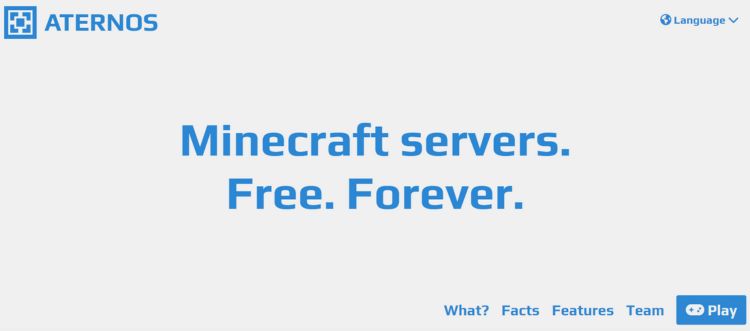
Bước 1: Truy cập vào Aternos qua đường link https://aternos.org/:vi > Nhấn vào Play.
Bước 2: Đăng nhập vào Aternos bằng 1 trong 3 cách như sau:
-
Nhập Tên người dùng và mật khẩu nếu bạn đã có tài khoản Aternos > Nhấn Đăng nhập.
-
Chọn Đăng nhập bằng Google > Nhập thông tin tài khoản Google của bạn > Nhấn chọn Tiếp tục.
-
Nếu bạn chưa có tài khoản thì hãy nhấn nút Đăng ký > Điền các thông tin cần thiết > Tích vào ô đồng ý điều khoản dịch vụ > Nhấn vào Tiếp.
Bước 3: Trên trang chủ của Aternos > Nhấn chọnCreate a server.
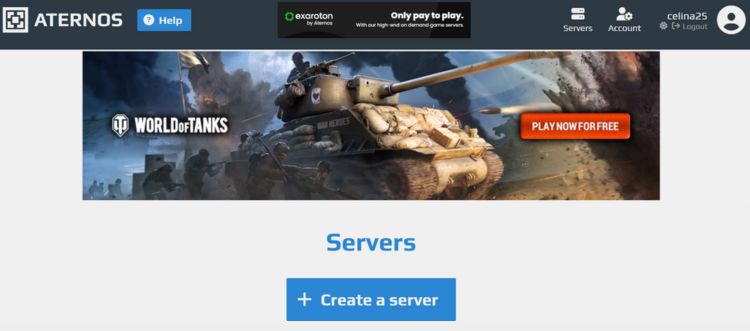
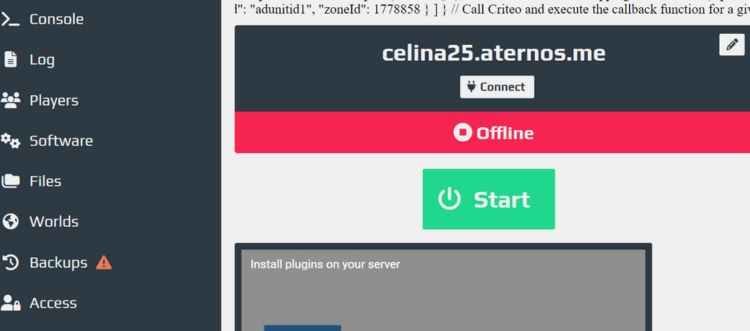
Bước 4: Lựa chọn phiên bản bạn muốn tạo máy chủ Minecraft > Click vào Create > Nhấn vào nút Start để khởi động server.
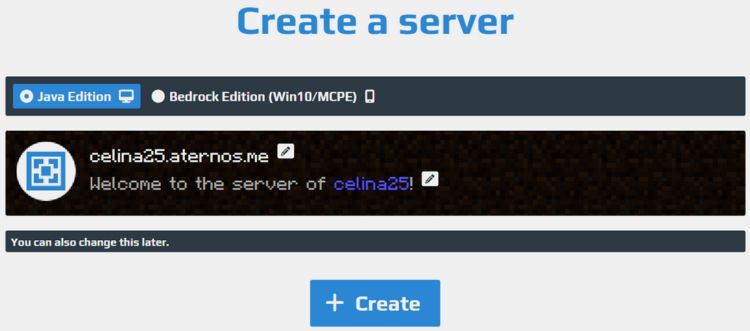
Bước 5: Chờ một lúc để server tự thiết lập hoặc bạn có thể tự thiết lập các thông số slots, chế độ, độ khó, sánh sách trắng, PVP,… theo ý thích của bản thân để kết thúc cách tạo máy chủ Minecraft.
Cách tải thế giới Minecraft lên server
Sau khi áp dụng cách tạo server Minecraftmiễn phí thành công, nếu bạn muốn tải game online Minecraft hiện tại của mình lên server mới thì hãy làm theo hướng dẫn dưới đây:
Bước 1: Trên trang chủ Aternos > Nhấn vào mục Worlds trong phần menu bên trái màn hình.
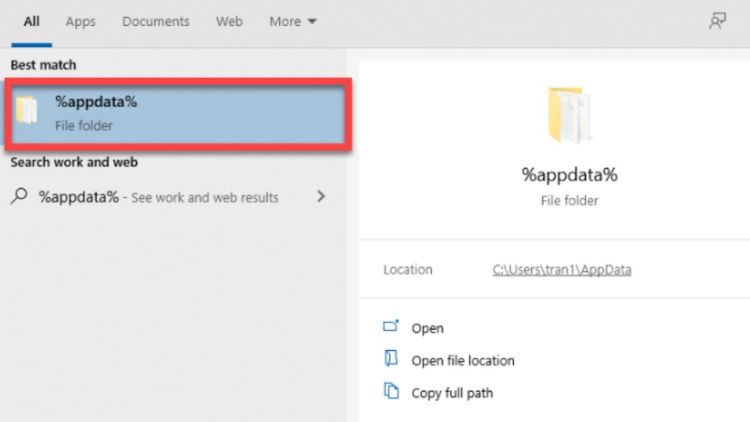
Bước 2: Tìm thư mục chứa Thế giới mà bạn đã tạo trước đó trên máy và tải thư mục lên Aternos. Mẹo để tìm nhanh hơn là bạn hãy nhập “%appdata%” để điều hướng trang đến .minecraft/saves > Tìm kiếm dữ liệu thế giới Minecraft đã tạo > Nạp vào server mới nhất.
Bước 3: Chờ một thời gian để tải thế giới lên máy chủ mới.
Một số câu hỏi thường gặp trong cách tạo server Minecraft
Nếu bạn vẫn còn băn khoăn về vấn đề cách tạo server Minecraft thì đừng bỏ lỡ nội dung sau đây. Chúng tôi sẽ giải đáp giúp bạn một số câu hỏi mà nhiều người chơi thường thắc mắc trong quá trình tạo server Minecraft.
Làm thế nào để tìm địa chỉ server Minecraft?
Đối với server riêng tư, bạn cần hỏi trực tiếp người tạo server hoặc chủ server để biết địa chỉ IP. Còn đối với server công khai thì bạn có thể tìm kiếm địa chỉ server trên Google hoặc các nền tảng mạng xã hội.
Làm thế nào để cho phép bạn bè tham gia máy chủ của tôi?
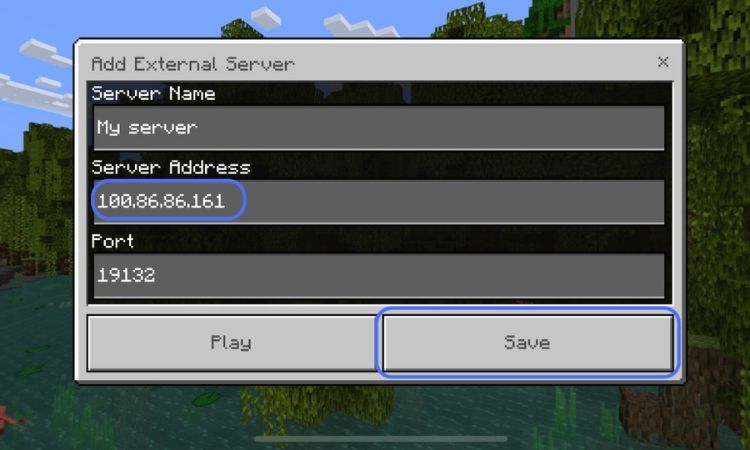
Bạn có thể chia sẻ địa chỉ IP của máy chủ cho bạn bè để họ cùng tham gia server Minecraft hoặc sử dụng các plugin/ mods để quản lý quyền truy cập và phân quyền cho người chơi.
Có thể kết nối với bạn bè khác nền tảng qua server Minecraft không?
Hoàn toàn có thể. Người chơi có thể tham gia vào server và tận hưởng game Minecraft trên nhiều nền tảng khác nhau từ Android, iOS, Windows, PS4,… Tuy nhiên, để tham gia vào đúng server mình muốn thì bạn cần nhập đúng địa chỉ IP của server đó.
Có cần trả phí khi tạo server Minecraft không?
Không. Aternos là một công cụ miễn phí giúp người chơi tạo server bất kỳ và thiết lập server theo cách riêng của mình. Ngoài ra, trong quá trình tải và cài đặt phần mềm thứ ba nào khác, bạn cũng không cần trả phí bổ sung.
Lời kết
Như vậy, bài viết trên chúng tôi đã hướng dẫn bạn cách tạo server Minecraft cực kỳ chi tiết và đơn giản. Chúc bạn tạo server mới thành công để thỏa sức tạo ra thế giới tuyệt vời của riêng mình. Đừng quên theo dõi VnEsports để cập nhật thêm nhiều nội dung hữu ích về các tựa game hot nhất hiện nay nhé!